파트너스 활동으로 일정액의 수수료를 지급받습니다.
답답하게 느껴지는 노트북, 혹시 램 업그레이드를 고민하고 계신가요? DDR5 램으로의 교체가 과연 체감할 만한 성능 향상을 가져다줄지 궁금하실 텐데요.
이번 글에서는 DDR5 램 업그레이드가 실제로 노트북 성능에 미치는 영향과, 사용자 후기를 통해 그 효과를 꼼꼼히 분석해 보겠습니다.
내 노트북과 DDR5 램의 호환성 여부, 직접 업그레이드를 할지 전문가에게 맡길지에 대한 고민까지, 명쾌하게 해결해 드리겠습니다. 지금 바로, 쾌적한 노트북 환경으로 나아갈 방법을 확인해 보세요!

느려터진 노트북, DDR5 램으로 부활?!
느려진 노트북 때문에 답답하셨나요? 저도 그랬습니다. 부팅 속도는 왜 이렇게 느리고, 툭하면 렉이 걸리는지!
그러다 DDR5 램 업그레이드를 알게 됐죠. DDR5 램이 과연 해결책이 될 수 있을까요?
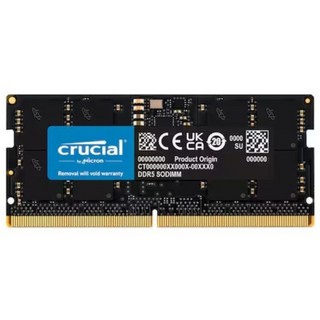
실제 사용 후기를 통해 체감 성능을 확인해 보세요! 마이크론 Crucial 노트북 DDR5-5600 같은 제품도 고려해볼 만합니다.
DDR5 램, 과연 체감될까? 실제 사용 후기!
노트북 램 업그레이드 가이드
노트북 성능 향상을 위한 램 업그레이드는 효과적인 방법입니다. 램 용량 부족은 버벅거림을 유발하므로, 16GB 램 추가는 쾌적한 사용 환경을 제공합니다. 특히 영상 편집, 디자인, 최신 게임 등 고사양 작업 시 램 업그레이드의 효과를 체감할 수 있습니다.
램 선택 시 고려 사항
- 호환성: 노트북과 호환되는 램 규격(DDR4, DDR5 등)을 확인해야 합니다.
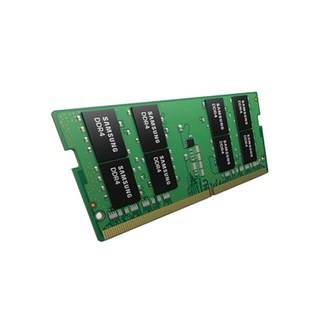
- 속도: PC4-25600(3200MHz)은 빠른 속도를 제공하여 멀티태스킹에 유리합니다.
- 안정성: 삼성전자와 같이 신뢰성 있는 브랜드의 제품을 선택하는 것이 좋습니다.
"램 업그레이드는 노트북의 숨은 성능을 끌어내는 가장 가성비 좋은 방법입니다."
램 업그레이드 후기
실제 사용자들은 램 업그레이드 후 프로그램 실행 속도 향상, 멀티태스킹 성능 개선 등을 경험했다고 합니다.
특히 기존 8GB 램에서 16GB 램으로 업그레이드 시 체감 효과가 큽니다.
램 업그레이드에 대한 더 자세한 정보는 여기에서 확인하실 수 있습니다.
내 노트북에 DDR5, 호환될까? 확인 필수!
내 노트북에 DDR5, 호환될까? 확인 필수!
DDR5 램으로 노트북 성능을 올리고 싶으신가요? 잠깐!
섣불리 구매하면 낭패를 볼 수 있습니다. DDR5 램은 모든 노트북에 호환되지 않기 때문이죠.
호환성 확인, 왜 중요할까요?
DDR5 램은 이전 세대와 규격이 달라, 노트북 메인보드가 DDR5를 지원해야 합니다. 미지원 시 부팅 불가, 시스템 불안정 문제가 생길 수 있습니다.
내 노트북, 어떻게 확인해야 할까요?
다음 방법으로 노트북의 DDR5 램 호환성을 확인하세요.
- 노트북 모델명 확인: 제조사 홈페이지에서 모델명 검색 후 메인보드 사양 확인
- 메인보드 사양 확인: CPU-Z 같은 프로그램으로 메인보드 모델명, 램 슬롯 종류 확인
- 램 슬롯 확인: 노트북에 장착된 램 슬롯이 DDR5를 지원하는지 확인
호환성 확인, 어렵다면?
제조사 호환성 확인 도구나 웹사이트를 이용하거나, 램 판매점의 호환성 문의 서비스를 이용해보세요.
DDR5 램 업그레이드, 꼼꼼히 확인하고 후회 없는 선택하세요!
| 확인 항목 | 확인 방법 |
|---|---|
| 노트북 모델명 | 제조사 홈페이지 검색 |
| 메인보드 사양 | CPU-Z 등 프로그램 이용 |
| 램 슬롯 | 노트북 매뉴얼 또는 프로그램 이용 |
램 업그레이드, 직접 할까? 맡길까? 고민 해결!
램 업그레이드를 고민 중이신가요? 직접 할지, 전문가에게 맡길지 결정하기 어려우시죠? 제가 겪었던 경험을 바탕으로 장단점을 비교해 보겠습니다.
직접 업그레이드 vs 전문가의 도움
직접 업그레이드는 비용 절감 효과가 있지만, 노트북 분해에 대한 부담과 잘못된 설치 시 고장 위험이 있습니다.
반면 전문가에게 맡기면 안전하지만 추가 비용이 발생하죠.
직접 업그레이드 시 주의사항
- 정밀 드라이버, 헤라 등 필요한 도구를 준비하세요.
- 유튜브 영상이나 블로그 글을 참고하여 램 슬롯 위치와 설치 방법을 숙지하세요.
- 정전기 방지에 특히 유의해야 합니다.
전문가에게 맡기는 것이 좋을 때
노트북 분해에 자신이 없거나 숙련도가 낮다면 전문가의 도움을 받는 것이 좋습니다. 특히 한성 컴퓨터 본사 AS처럼 공식 서비스 센터를 이용하면 더욱 안심할 수 있습니다.
제 경험상, 처음 노트북을 분해했을 때 정말 긴장됐습니다. 하지만 유튜브 영상을 보면서 차근차근 따라 하니 생각보다 어렵지 않았어요.
물론, 중요한 데이터를 미리 백업해두는 것을 잊지 마세요!
결론적으로, 당신의 숙련도, 예산, 그리고 노트북 모델을 고려하여 최적의 선택을 하세요.
DDR5 램 업그레이드에 대한 정보를 얻으셨기를 바랍니다. 끝까지 읽어주셔서 진심으로 감사합니다.