파트너스 활동으로 일정액의 수수료를 지급받습니다.
이 글을 끝까지 읽으신다면, JUMPER 2025 노트북이 여러분의 재택근무 환경에 적합한 선택일지 판단하는 데 필요한 모든 정보를 얻으실 수 있을 겁니다. 특히, 구매 꿀팁과 함께 가성비 노트북에 대한 최종 결론을 놓치지 마세요!

JUMPER 2025 노트북, 왜 샀을까?
코로나19 이후 재택근무가 늘면서 노트북 사용량도 증가했습니다. 기존 노트북의 잦은 멈춤 현상 때문에 업무 효율이 떨어져 새로운 노트북 구매를 고민하게 되었죠. 고가의 최신 제품은 부담스러워서 가성비 좋은 제품을 찾던 중, JUMPER 2025 노트북을 발견했습니다.
가격 대비 성능이 괜찮다는 사용자 후기를 믿고 구매했는데, 기대 이상으로 만족스러웠습니다. 지금부터 JUMPER 2025를 선택한 이유와 솔직한 첫인상을 공유하겠습니다.
혹시 JUMPER 2025에 대해 더 궁금하시다면, 여기에서 자세한 정보를 확인해보세요!
실사용 후기: 장점만 있을까?!
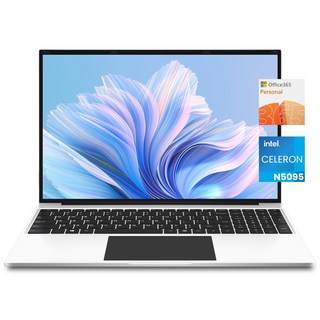
JUMPER 2025 노트북을 사용하면서 가장 인상 깊었던 점은 16인치의 넓은 화면입니다. 기존 노트북에 비해 화면이 커서 여러 작업을 동시에 진행하기에 용이했습니다. 재택근무 시 멀티태스킹 효율이 상당히 높아졌습니다.
512GB SSD의 넉넉한 저장 공간 또한 큰 장점입니다. 부팅 속도가 빠르고, 대용량 파일을 저장하는 데에도 무리가 없었습니다. 키보드 터치감도 만족스러워 장시간 타이핑 작업에도 불편함이 없었습니다.
전반적으로 만족스러운 사용 경험을 제공하는 노트북입니다.
솔직한 단점 공개! 구매 꿀팁은?
JUMPER 2025 노트북 사용 후 아쉬운 점을 솔직하게 공유합니다. 장시간 사용 시 발열이 느껴졌는데, 저렴한 알루미늄 거치대 2개를 사용하니 안정적으로 지지되어 발열 해소에 도움이 되었습니다.
또 다른 단점은 C 드라이브와 D 드라이브가 분리되어 있다는 것입니다. 초기 설정 시 저장 위치를 D 드라이브로 변경하는 것을 추천합니다. '설정 > 시스템 > 저장소 > 저장소 관리 > 고급 저장소 설정 > 새 콘텐츠가 저장되는 위치'에서 변경할 수 있습니다.
구매 팁:
- 발열을 고려하여 노트북 거치대를 함께 구매하세요.
- 초기 설정 시 저장 위치를 D 드라이브로 변경하세요.
- 외근용으로 사용하실 분들은 사이즈를 충분히 고려하세요.
이러한 단점들을 미리 알고 대비한다면 JUMPER 2025 노트북을 더욱 만족스럽게 사용할 수 있을 것입니다.
재택근무용? 가성비 노트북 결론!
JUMPER 2025 노트북, 재택근무에 적합할까요? 직접 사용해 본 경험을 바탕으로 솔직하게 이야기해 보겠습니다.
가성비는 정말 최고입니다. 가격을 생각하면 성능은 기대 이상입니다. 다만, 외부에서 자주 사용한다면 크기가 다소 크게 느껴질 수 있습니다. 주로 집에서 사용한다면 넓은 화면은 오히려 작업 효율을 높여주는 장점이 됩니다.
발열과 C/D 드라이브 분리 문제는 약간 아쉽습니다.
하지만 노트북 거치대를 사용하고, 초기 설정 시 저장 위치를 D 드라이브로 설정하면 어느 정도 불편함을 해소할 수 있습니다.
종합적으로 판단했을 때, JUMPER 2025 노트북은 가성비를 중요하게 생각하고, 집에서 주로 업무를 보시는 분들에게 추천할 만합니다. 합리적인 가격으로 만족스러운 재택근무 환경을 구축할 수 있을 것입니다.